

Transformez votre automate WAGO en plateforme applicative avec Docker
Les automates WAGO ont progressivement intégré des capacités informatiques avancées qui transforment leur utilisation sur le terrain. Parmi ces évolutions, Docker s’impose comme une solution pratique pour déployer des applications tierces sans complications techniques majeures. Voyons comment cette technologie de conteneurisation facilite le travail quotidien des techniciens et ingénieurs en automatisme.
Qu'est-ce que Docker et pourquoi l'utiliser sur un automate ?
Docker est une plateforme de conteneurisation qui permet d’empaqueter des applications avec toutes leurs dépendances dans des environnements isolés appelés conteneurs. Contrairement aux machines virtuelles traditionnelles, Docker utilise des conteneurs légers qui partagent le noyau du système d’exploitation hôte, ce qui réduit considérablement la consommation de ressources.
Logo Docker (© docker.com)
Les automates WAGO compatibles avec Docker
WAGO supporte Docker sur deux systèmes Linux différents. D’un côté, les contrôleurs fonctionnant sous WAGO Linux (base Yocto avec patch PREEMPT_RT) incluent les gammes PFC200 (G2), les Compact Controllers 100 et 200 (CC100, CC200), ainsi que les Touch Panels 600. De l’autre, les Edge Computers comme les modèles 752-9400, 752-9401 et 752-9800 tournent sous WAGO Debian Linux.
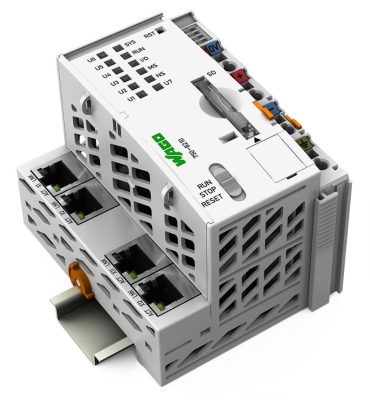
Automate Wago PFC200 Gen 2 – 750-8210 (© wago.com)
Cette compatibilité étendue signifie que vous pouvez standardiser votre approche de déploiement d’applications sur différentes gammes matérielles, ce qui simplifie la maintenance et réduit les temps d’intervention. Depuis la version 19 du firmware WAGO, Docker est disponible sur ces équipements (en tant que package optionnel), facilitant ainsi son déploiement.
Accéder à l'interface shell via SSH
Pour travailler avec Docker, vous devez accéder à l’interface shell de votre automate via SSH. Sur Windows, des outils comme PuTTY facilitent cette connexion, tandis que Linux et macOS disposent déjà d’un client SSH intégré dans leur terminal.
Les identifiants par défaut varient légèrement selon la plateforme : pour les PFC200 et les Compact Controllers, utilisez « root » avec le mot de passe « wago ». Pour les Edge Computers (Panel PC et IPC), le nom d’utilisateur par défaut est également « root » avec le mot de passe « wago ». Pensez impérativement à modifier ces identifiants dès votre première connexion pour respecter les bonnes pratiques de cybersécurité industrielle. Vous pouvez également désactiver l’accès SSH lorsqu’il n’est pas nécessaire directement via l’interface Web-Based Management (WBM).
Installer Docker sur les anciens firmwares
L’installation en ligne de commande présente l’avantage de vous donner un retour immédiat sur le déroulement du processus et de permettre des options avancées comme le forçage d’une réinstallation ou d’un downgrade si nécessaire. Une fois l’installation terminée, la commande docker -v vous confirme que le moteur fonctionne correctement en affichant sa version.
Laissez-nous déployer vos conteneurs Docker (Node-RED, InfluxDB, Python...).
Télécharger des images Docker avec docker pull
La commande docker pull permet de télécharger des images depuis le Docker Hub, le registre public qui héberge des milliers d’applications conteneurisées. Par exemple, pour installer Node-RED, vous téléchargez l’image correspondante qui contient tout le nécessaire pour faire fonctionner l’application.
Un point important concerne l’architecture matérielle. Les automates WAGO utilisent des processeurs ARM, vous devez donc vérifier que l’image que vous téléchargez supporte cette architecture. Sur Docker Hub, consultez l’onglet « Tags » de l’image pour identifier les versions compatibles ARM. Pour InfluxDB par exemple, vérifiez que le tag sélectionné supporte l’architecture ARMv7 (spécifique aux processeurs Cortex-A des automates). Cette vérification préalable vous évite des erreurs d’exécution.
Créer et gérer des conteneurs avec docker run
Une fois l’image téléchargée, la commande docker run transforme cette image en conteneur actif. Cette commande accepte de nombreux paramètres qui définissent le comportement du conteneur : mode détaché (-d), redémarrage automatique (–restart), mappage de ports (-p), montage de volumes (-v), et attribution d’un nom (–name).
Pour Node-RED par exemple, une commande typique ressemblerait à : docker run -d -p 1880:1880 -v nodereddata:/data --restart unless-stopped --name mynodered nodered/node-red:latest. Cette ligne lance Node-RED en arrière-plan, expose le port 1880, attache un volume pour conserver les données, configure le redémarrage automatique et nomme le conteneur pour faciliter sa gestion ultérieure.
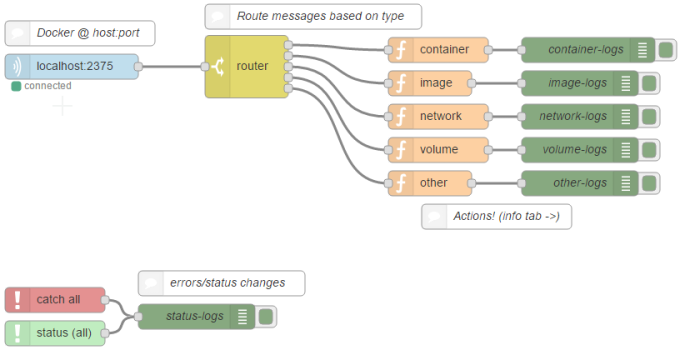
Flow Node-RED (© nodered.org)
Les options de redémarrage méritent une attention particulière dans un contexte industriel : « –restart unless-stopped » garantit que votre application redémarre après un reboot du contrôleur, sauf si vous l’avez explicitement arrêtée. Cette configuration assure la continuité de service sans intervention manuelle.
Gérer le stockage avec les volumes Docker
Les volumes Docker résolvent un problème fondamental : par défaut, les données créées dans un conteneur disparaissent lorsqu’on le supprime. Les volumes permettent de conserver ces données indépendamment du cycle de vie du conteneur. Vous pouvez créer un volume avec docker volume create, l’attacher à un conteneur lors de son lancement, et les données persisteront même si vous recréez le conteneur plusieurs fois.
Sur les automates WAGO, vous pouvez également déplacer le répertoire racine de Docker vers une carte SD pour économiser l’espace de stockage interne. Cette opération implique de formater la carte en Ext4 depuis l’interface WBM, puis de modifier le fichier de configuration Docker pour pointer vers le nouveau chemin. Un redémarrage du daemon Docker applique ces modifications.
Les commandes essentielles pour la maintenance quotidienne
La gestion quotidienne de Docker repose sur quelques commandes que vous utiliserez régulièrement. docker container ls -a liste tous vos conteneurs avec leur statut, docker container logs affiche les journaux d’événements pour le diagnostic, et docker container exec -it [ID] /bin/sh vous permet d’accéder au shell d’un conteneur en cours d’exécution pour l’inspection ou le dépannage.
Pour libérer de l’espace, docker image prune supprime les images inutilisées, tandis que docker container prune nettoie les conteneurs arrêtés. Ces opérations de maintenance préventive évitent l’accumulation de ressources obsolètes qui pourraient saturer le stockage de l’automate au fil du temps.
Conclusion
Docker transforme les automates WAGO en plateformes applicatives flexibles tout en conservant leurs capacités d’automatisation temps réel. Cette approche vous permet d’ajouter des fonctionnalités avancées comme la visualisation de données, le traitement analytique ou les interfaces utilisateur personnalisées sans compromettre la stabilité du système de contrôle. L’écosystème Docker Hub met à votre disposition des milliers d’applications prêtes à l’emploi. Commencez par des applications simples comme Node-RED pour vous familiariser avec les concepts, puis explorez progressivement les possibilités plus avancées au fur et à mesure de vos besoins.